Créer un tournoi sportif en 5 étapes

En cinq étapes, vous organisez un tournoi complet : des données générales aux catégories, terrains, équipes et à la publication. Mijntoernooi.info crée automatiquement le calendrier du tournoi, les poules et les classements.

Commencer gratuitement
Étape 1 — Obligatoire

Données générales

Donnez un nom à votre tournoi, choisissez la date et définissez le sport. Ce sont les données de base nécessaires pour créer un tournoi.
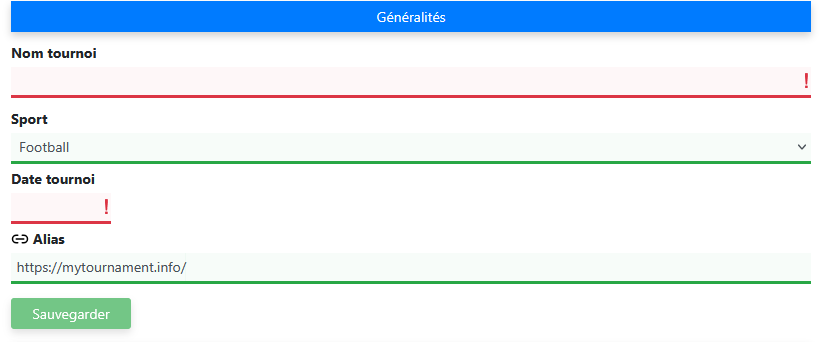
Saisir les données générales du tournoi dans Mijntoernooi.info

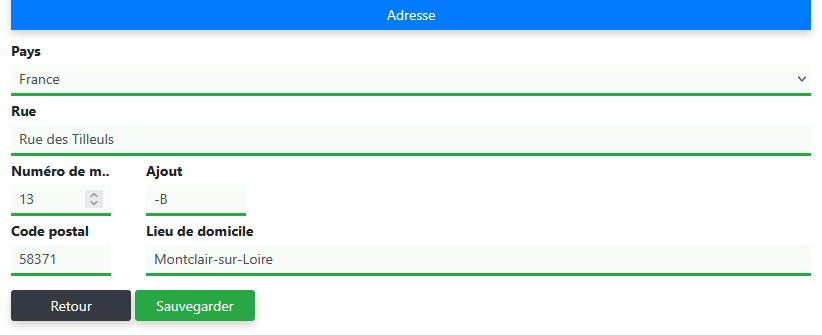
L'adresse du tournoi est reprise par défaut de l'adresse de l'organisation. Modifiez-la si nécessaire. L'adresse est affichée sur la page visiteurs.
Saisir l'adresse du tournoi dans Mijntoernooi.info
Étape 2 — Obligatoire

Catégories

Créez une ou plusieurs catégories. Par catégorie, vous définissez la durée des matchs, le système de points, le format du tournoi et le nombre de poules. Un planning de matchs distinct est généré pour chaque catégorie.
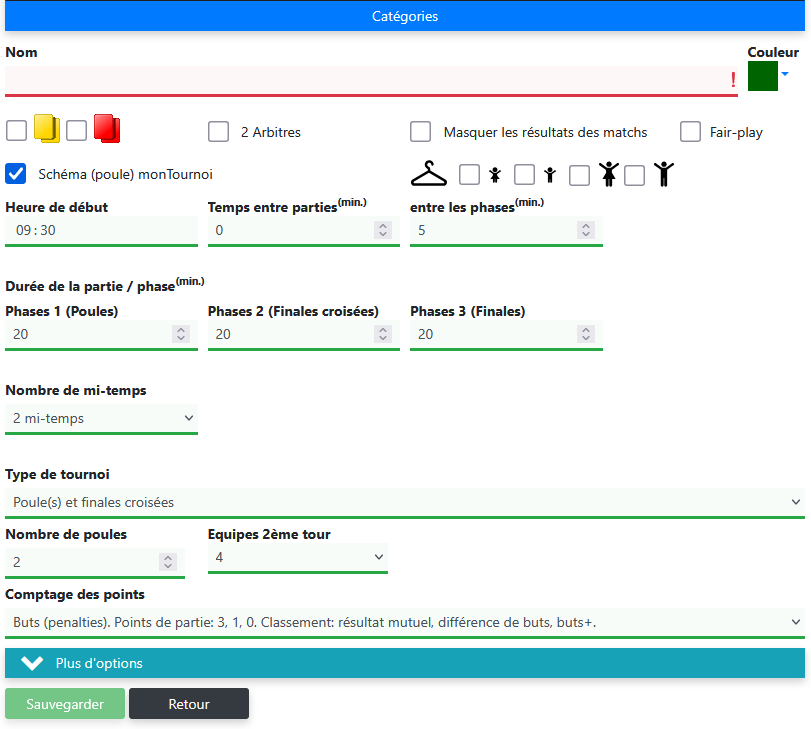
Créer des catégories dans Mijntoernooi.info
Étape 3 — Obligatoire

Terrains

Ajoutez les terrains sur lesquels les matchs seront joués. Vous pouvez ajouter plusieurs terrains. Sélectionnez par terrain quelles catégories peuvent y jouer.
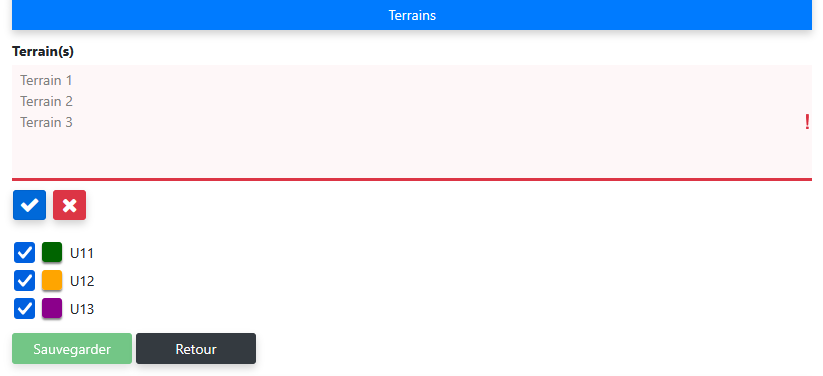
Ajouter des terrains dans Mijntoernooi.info

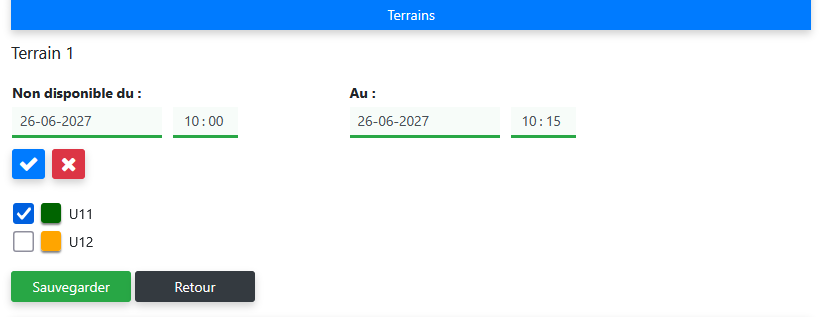
Indiquez par terrain quels créneaux horaires ne sont pas disponibles pour quelles catégories. Par exemple si un terrain n'est disponible que le matin, ou s'il y a une pause d'arrosage.
Définir les restrictions par terrain dans Mijntoernooi.info

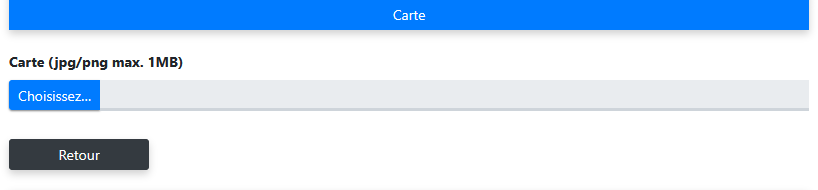
Ajoutez un plan du site du tournoi. Le plan est affiché sur la page visiteurs et aide les participants et supporters à trouver les terrains. Le plan est enregistré dans votre propre bibliothèque et est également disponible pour les futurs tournois.
Ajouter un plan du site au tournoi

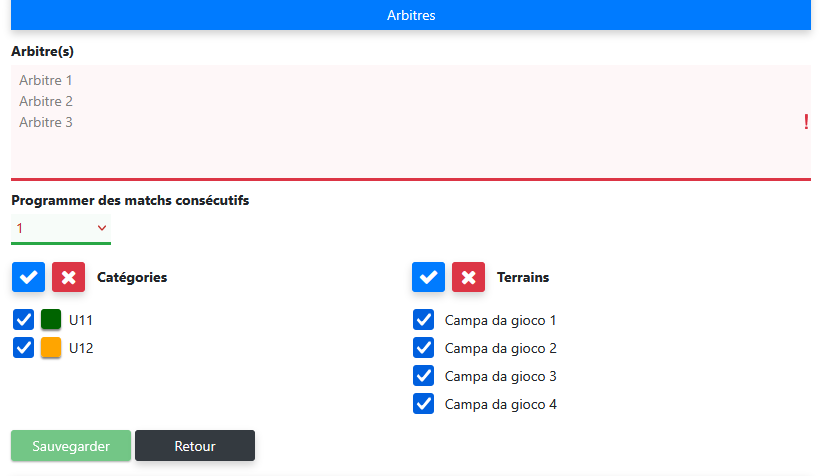
Ajoutez des arbitres au tournoi. Par arbitre, vous définissez pour quelles catégories et terrains il ou elle est disponible. Le système en tient compte lors de l'attribution automatique des arbitres aux matchs.
Ajouter des arbitres au tournoi

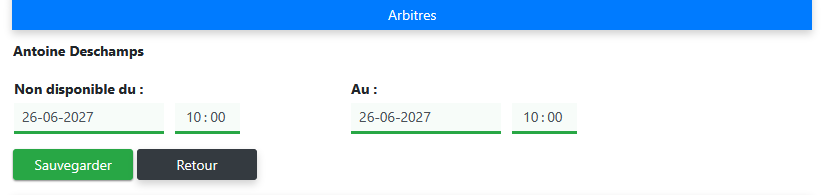
Indiquez par arbitre quels créneaux horaires il ou elle n'est pas disponible. Le système en tient automatiquement compte lors de l'attribution des matchs.
Définir les restrictions par arbitre dans Mijntoernooi.info
Étape 4 — Obligatoire

Équipes

Ajoutez les équipes participantes par catégorie. Vous pouvez saisir les équipes une par une ou coller une liste complète de noms d'équipes. Vous pouvez choisir de laisser l'application rechercher automatiquement des logos pour les équipes saisies. Le système répartit automatiquement les équipes dans les poules lors de la génération du tournoi.
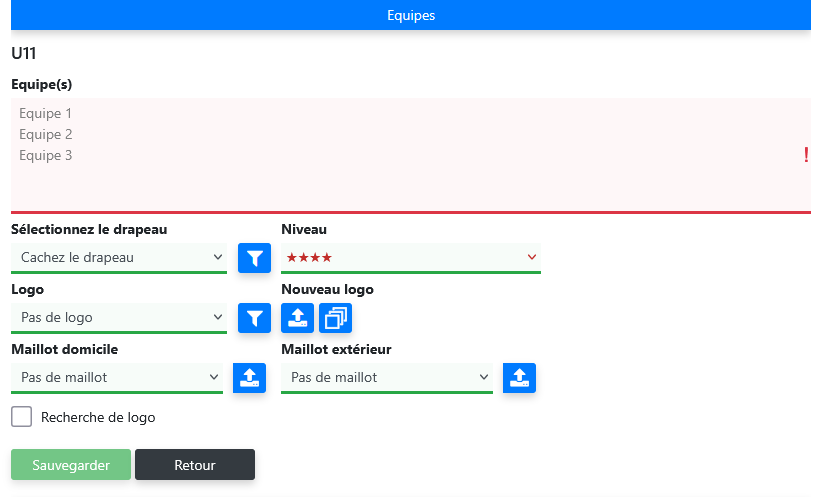
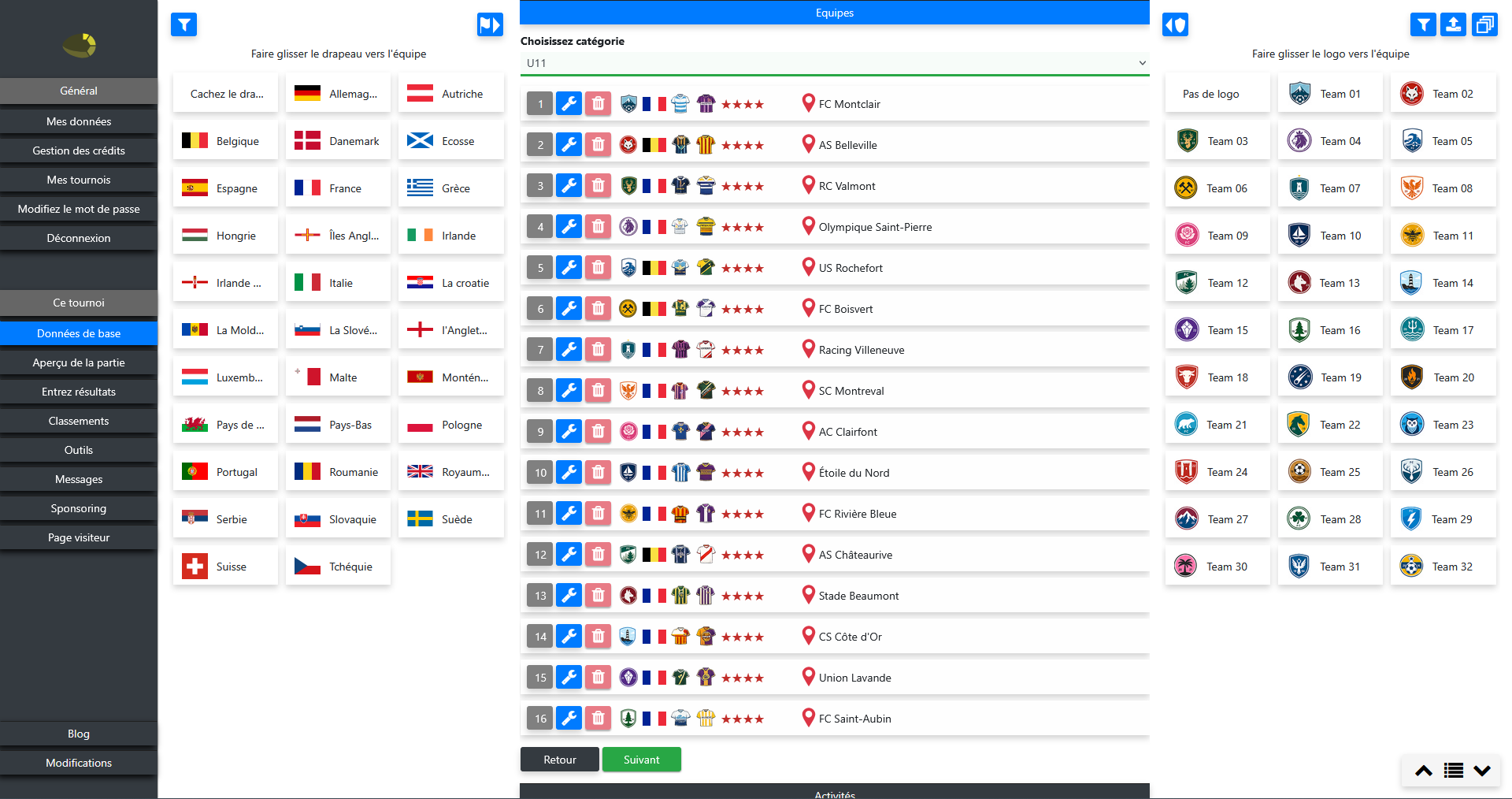
Ajouter des équipes par catégorie dans Mijntoernooi.info

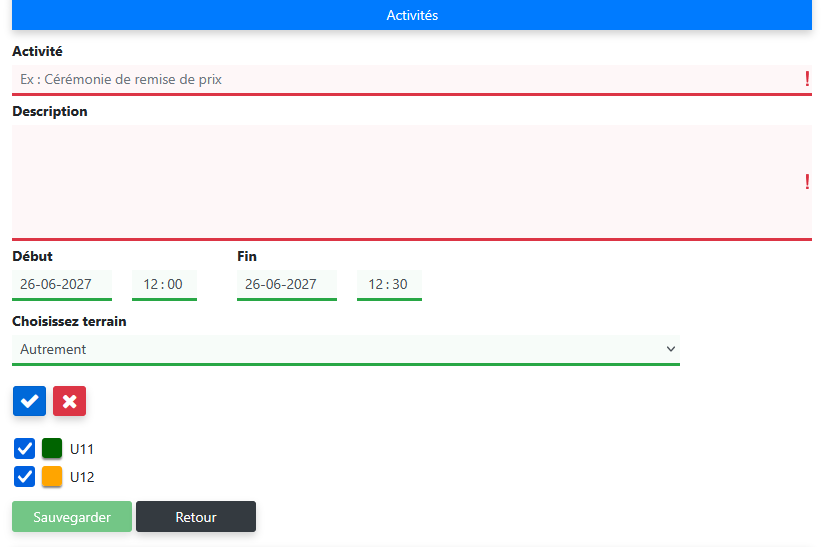
Ajoutez des activités qui sont affichées dans le planning des matchs. Par exemple une cérémonie de remise des prix, la collecte de paniers-repas ou l'accueil des équipes. Une activité peut être liée à un terrain spécifique et à des catégories. En option, un terrain peut être réservé temporairement de manière exclusive, afin qu'aucun match ne soit planifié simultanément sur ce terrain.
Ajouter des activités au planning des matchs
Étape 5 — Obligatoire

Générer le tournoi

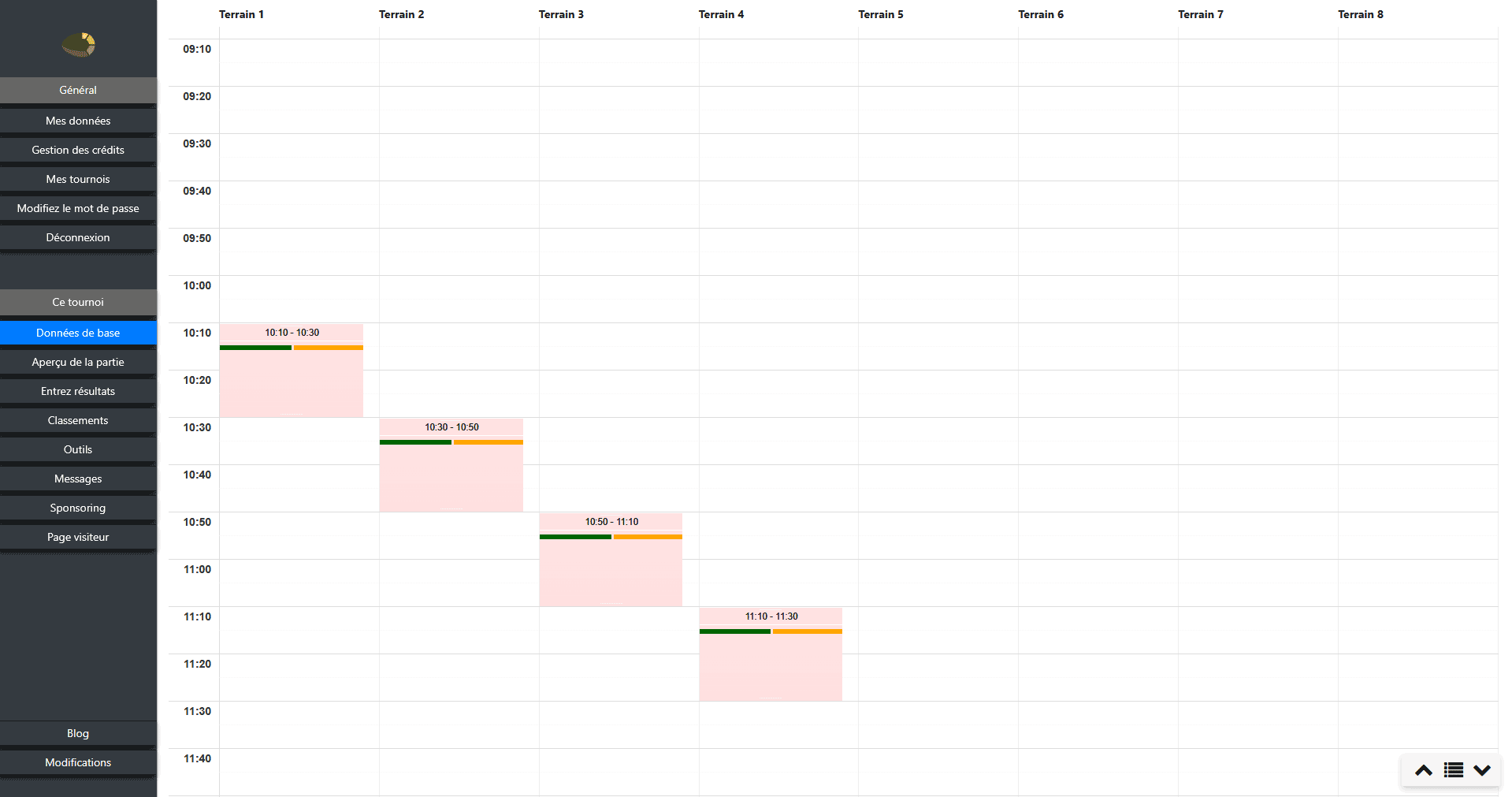
Après avoir suivi toutes les étapes obligatoires, vous générez le tournoi. Mijntoernooi.info crée automatiquement le planning des matchs, les poules, les classements, les phases et les finales. Après la génération, vous pouvez compléter le tournoi avec des composants supplémentaires. Publiez le tournoi quand vous êtes prêt — ce n'est qu'alors que la page visiteurs sera visible pour les participants et supporters.
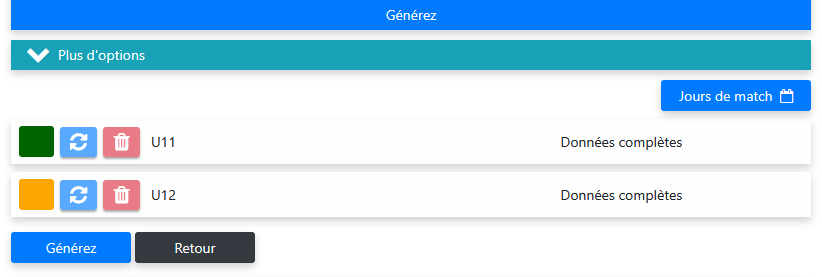
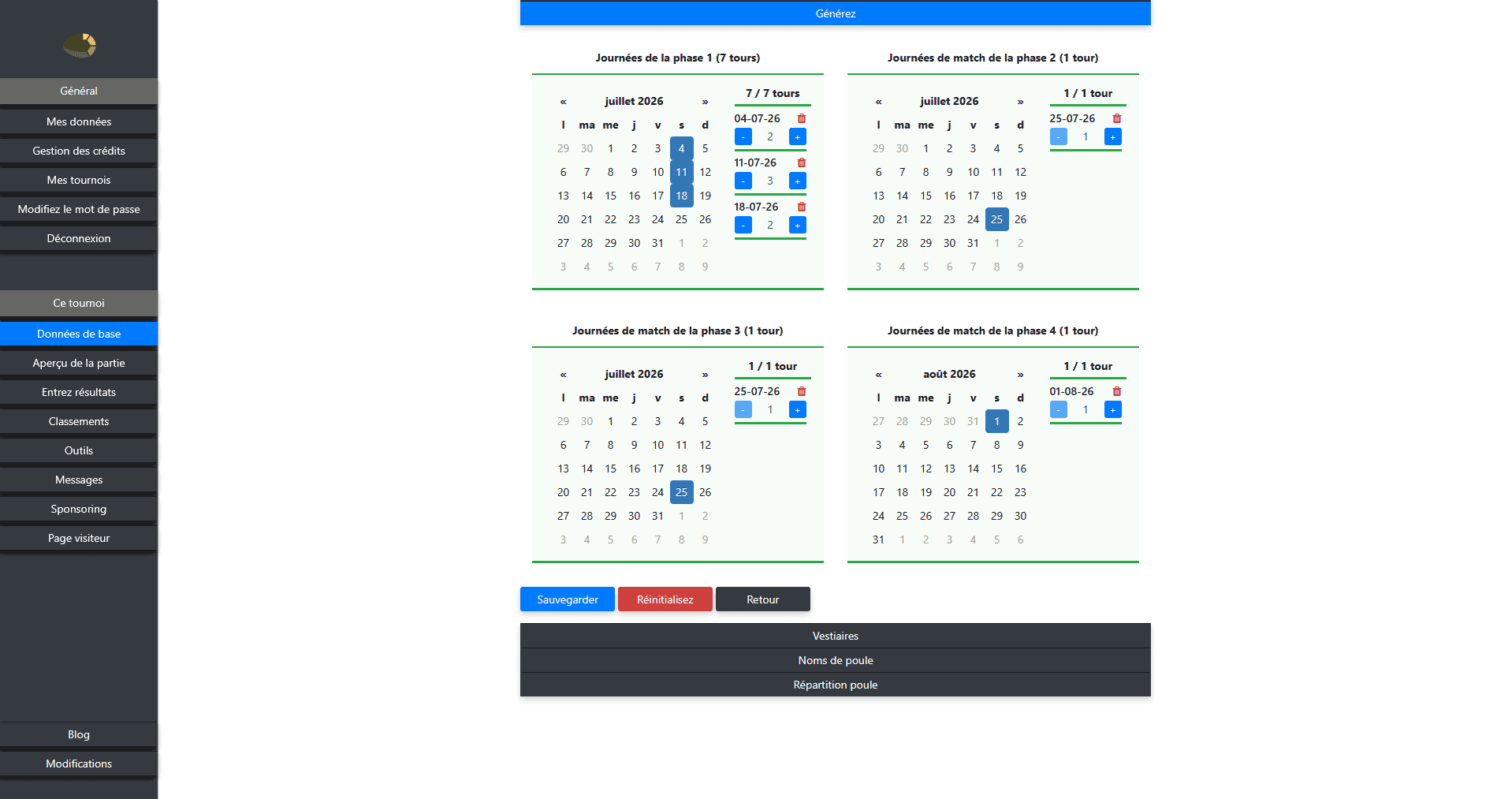
Générer le tournoi dans Mijntoernooi.info

Gérez les vestiaires et publiez la répartition sur la page visiteurs. Les participants voient immédiatement quel vestiaire est attribué à leur équipe.

Texte général
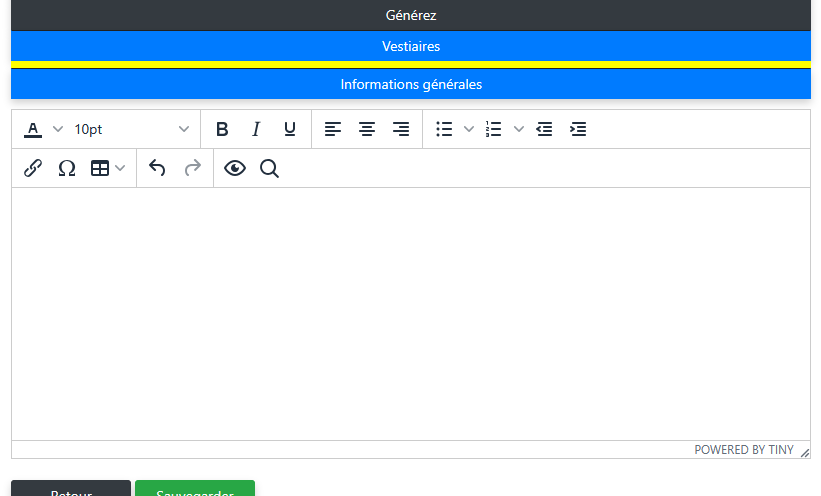
Ajoutez un texte général affiché au-dessus de la répartition des vestiaires sur la page visiteurs. Utilisez-le par exemple pour des instructions ou des règles internes.
Définir le texte général des vestiaires

Définition des vestiaires

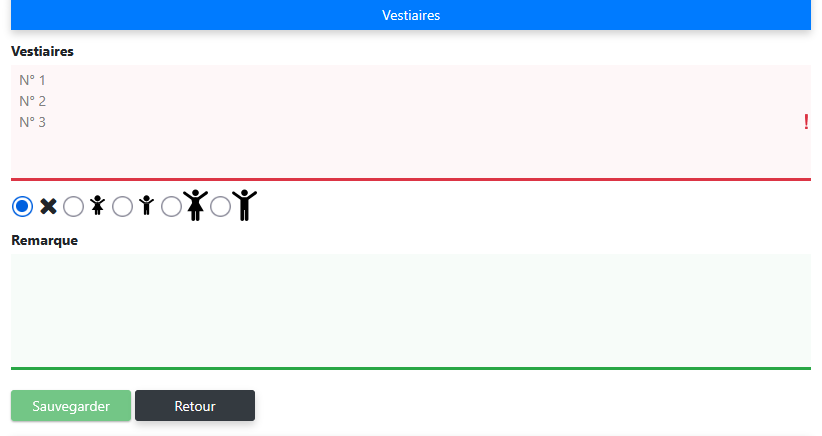
Définissez les vestiaires disponibles. Donnez à chaque vestiaire un nom et une description, et indiquez si le vestiaire est destiné aux filles, garçons, femmes ou hommes.
Définir les vestiaires dans Mijntoernooi.info

Attribution des vestiaires

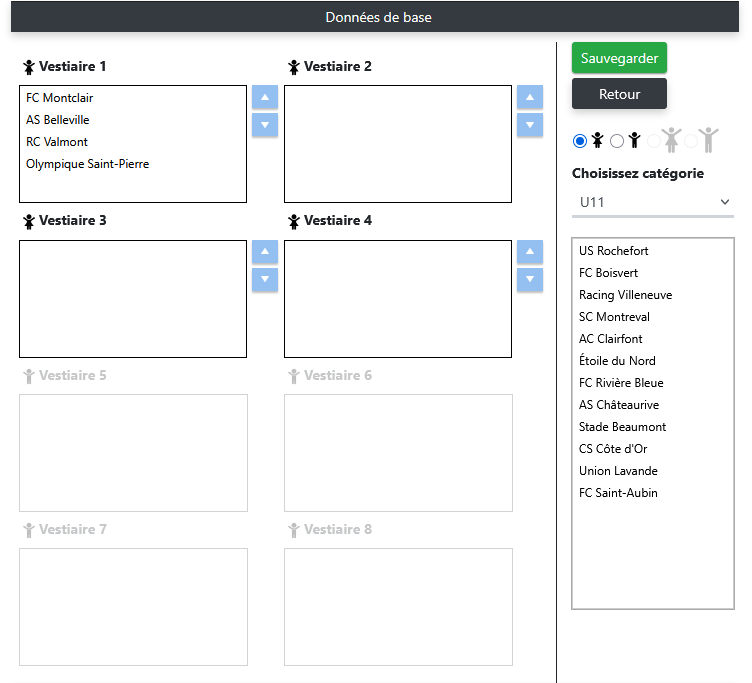
Assignez des équipes aux vestiaires. Ceci n'est possible que si la destination (filles, garçons, femmes ou hommes) est définie pour les vestiaires et les catégories. L'attribution est affichée directement sur la page visiteurs.
Attribuer des équipes aux vestiaires

Plan

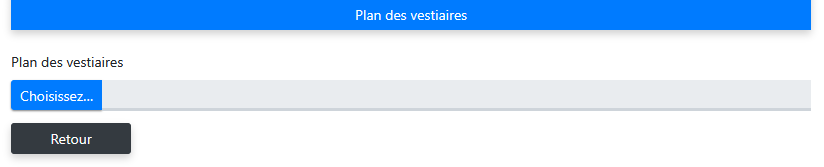
Ajoutez un plan de la zone des vestiaires. Le plan est affiché sur la page visiteurs et aide les participants à trouver les vestiaires.
Télécharger le plan des vestiaires

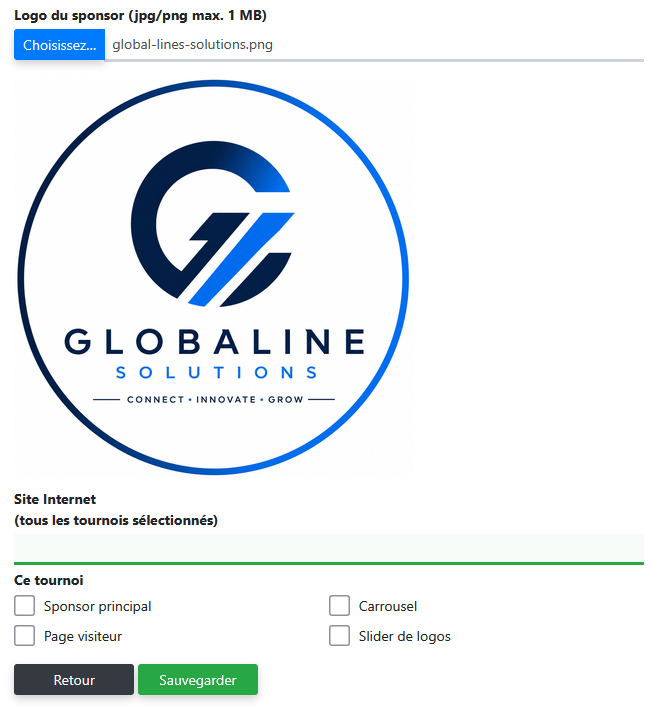
Ajoutez des sponsors au tournoi. Les logos des sponsors sont affichés sur la page visiteurs — en tant que page distincte et en tant que bandeau défilant sur le planning des matchs — et sur les écrans de présentation. Par sponsor, vous ajoutez un logo, un nom et une URL de site web et indiquez sur quelles parties de la page visiteurs le sponsor peut être visible.
Ajouter des sponsors au tournoi

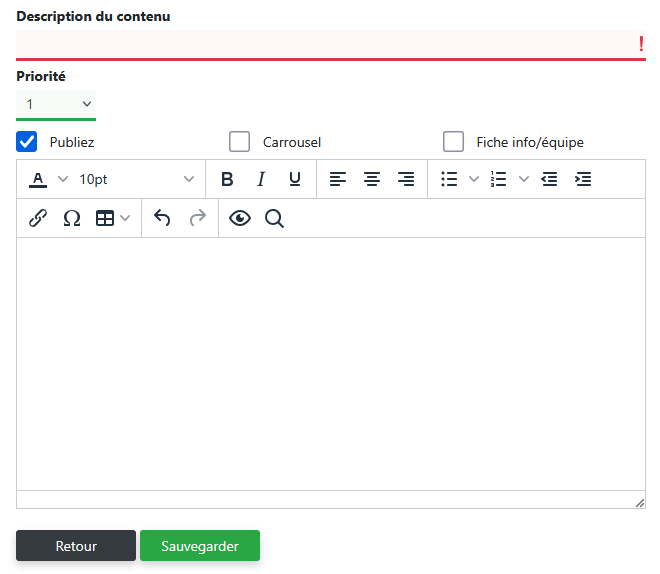
Envoyez des messages aux participants et supporters via la page visiteurs. Les messages sont affichés immédiatement sur la page visiteurs et sur les écrans de présentation. Pratique pour les annonces, les modifications ou d'autres communications pendant le tournoi.
Envoyer des messages via la page visiteurs

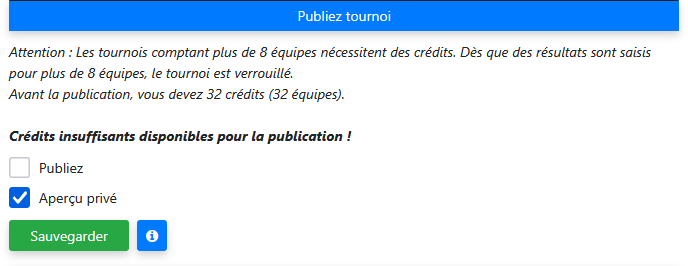
Publiez le tournoi pour que la page visiteurs devienne visible pour tous. Tant que le tournoi n'est pas publié, la page visiteurs n'est visible que pour l'organisateur. Le tournoi peut cependant être consulté via un lien de prévisualisation privé par un nombre limité de personnes. Après la publication, le tournoi est visible pour tous et le QR code généré par l'application peut être scanné pour un accès rapide à la page visiteurs.
Publier le tournoi dans Mijntoernooi.info

Questions fréquentes

Oui. Après la génération, vous pouvez déplacer des matchs et modifier des arbitres sans régénérer le planning. Si vous souhaitez ajouter ou supprimer des équipes, réinitialisez d'abord le planning des matchs de la catégorie concernée et régénérez.

C'est possible. Réinitialisez le planning des matchs de la catégorie, ajoutez ou supprimez l'équipe et choisissez un autre type de tournoi si vous le souhaitez. Régénérez ensuite la catégorie — le système crée un nouveau planning des matchs sur la base de la liste d'équipes mise à jour.

Oui. Vous pouvez créer autant de catégories par tournoi que vous le souhaitez. Chaque catégorie a son propre format de tournoi, sa propre durée de match, son système de points et ses équipes.

Oui. Vous pouvez copier un tournoi existant vers une nouvelle date de début. Les paramètres, terrains, catégories et équipes sont repris selon votre choix et peuvent ensuite être entièrement ajustés.

Oui. La page visiteurs est disponible en néerlandais, allemand, anglais, français, espagnol et italien. La langue est automatiquement déterminée par les paramètres de l'appareil du visiteur. Le visiteur peut remplacer cela en choisissant une autre langue.

Prêt à créer votre tournoi ?

Créez gratuitement un tournoi jusqu'à 8 équipes et découvrez immédiatement comment fonctionne Mijntoernooi.info.